
IP σας είναι 94.76.216.216 IP Ηνωμένο Βασίλειο, Θα πρέπει να αποκρύψετε τη διεύθυνση IP σας

Blog

Πώς να / Εγκατάσταση

HideIPVPN Εισάγει L2TP/IPSec συνδέσεων για τους λογαριασμούς Premium

Όπως ίσως γνωρίζετε, βελτιώνουμε συνεχώς τις υπηρεσίες μας. Είμαστε στην ευχάριστη θέση να annouce σήμερα ότι, μετά από κάποια σκληρή δουλειά, οι χρήστες εγγραφεί στην πριμοδότηση πακέτα είναι σε θέση να συνδεθούν με τους κεντρικούς υπολογιστές μας χρησιμοποιώντας L2TP/IPSec πρωτόκολλο.

L2TP/IPSec είναι πιο ασφαλές από PPTP με αυτό που χρησιμοποιεί πολύ πιο ισχυρή κρυπτογράφηση, όπως το 3DES αντί MPPE. L2TP/IPSec χρησιμοποιεί τόσο των χρηστών και έλεγχος ταυτότητας υπολογιστή [συνήθως] πιστοποιητικό εναντίον μόνο η ταυτοποίηση του χρήστη του PPTP.

Αν σας ενδιαφέρει η σύνδεση χρησιμοποιώντας L2TP/IPSec ρίξτε μια ματιά στα παρακάτω μαθήματα:

Αυτή τη στιγμή L2TP/IPSec είναι διαθέσιμο μόνο για τους χρήστες των Windows OS.

HowTo: Windows 7 L2TP/IPSec Εγκατάσταση VPN Tutorial

Δημιουργία HideIPVPN πρόσβαση στα Windows 7 είναι απλή. Οι οδηγίες που ακολουθούν πάμε βήμα-βήμα στη διαδικασία δημιουργίας μιας σύνδεσης L2TP/IPSec VPN.

Ανοικτή Συνδέσεις Δικτύου

Κατ 'αρχάς, πηγαίνετε στο Start Menu και επιλέξτε Control Panel.

IpSec Windows 7

Στη συνέχεια, κάντε κλικ στο "Δίκτυο και Internet" πίνακα ελέγχου, η οποία είναι σε κύκλο με κόκκινο χρώμα κάτω.

IpSec Setup Windows 7

Στη συνέχεια, κάντε κλικ στο "καθεστώς Προβολή των εργασιών του δικτύου και."

hideipvpn_ipsec_win7_3

Στήσετε έναν σύνδεση

συνέχεια »

HowTo: Windows Vista L2TP/IPSec Εγκατάσταση VPN Tutorial

Δημιουργία HideIPVPN πρόσβασης στα Windows Vista είναι απλή. Οι οδηγίες που ακολουθούν πάμε βήμα-βήμα στη διαδικασία δημιουργίας μιας σύνδεσης L2TP/IPSec VPN.

Ανοικτή Συνδέσεις Δικτύου

Κατ 'αρχάς, πηγαίνετε στο Start Menu και επιλέξτε Connect To.

hideipvpn_pptp_vista_vpn_01

Στήσετε έναν σύνδεση

Στη συνέχεια, κάντε κλικ στην επιλογή Ρύθμιση σύνδεσης ή δικτύου.

hideipvpn_pptp_vista_vpn_02

Η Ρύθμιση σύνδεσης ή ένα παράθυρο του δικτύου θα είναι πλέον να εμφανίζεται. Κάντε κλικ στο Σύνδεση σε έναν χώρο εργασίας. Στη συνέχεια, κάντε κλικ στο κουμπί Επόμενο στο κάτω μέρος, δεξιά από το παράθυρο.

hideipvpn_pptp_vista_vpn_03
Πώς θέλετε να συνδεθείτε;

Στη συνέχεια, θα σας ζητηθεί το πώς θέλετε να συνδέσετε. Κάντε κλικ στο κουμπί Χρήση σύνδεσης στο Internet μου (VPN).

hideipvpn_pptp_vista_vpn_04

Αυτό θα εμφανιστεί η παρακάτω οθόνη στην οποία μπορείτε να πληκτρολογήσετε τη διεύθυνση IP του VPN και τι θέλετε να ονομάσετε τη σύνδεση.

Ορίσει τη διεύθυνση Internet

Σε αυτήν την οθόνη, πληκτρολογήστε

  1. Για server των ΗΠΑ: us.hideipvpn.com (Premium λογαριασμοί)
  2. Για τον κεντρικό υπολογιστή του Ηνωμένου Βασιλείου: uk.hideipvpn.com (Premium λογαριασμοί).
  3. Για DE server: (Premium λογαριασμοί de.hideipvpn.com)
  4. Για διακομιστή CA: (Premium λογαριασμοί cal2tp.hideipvpn.com)

και κάντε κλικ στο κουμπί Next.

Σημαντικό! Εάν βρίσκεστε σε μια χώρα όπου η ιστοσελίδα μας είναι αποκλεισμένη (όπως η Κίνα), βεβαιωθείτε ότι σας διαβάστε το παρακάτω post: Ειδικές Ρυθμίσεις VPN Για κινεζικές χρήστες .

hideipvpn_pptp_vista_vpn_05
Στο όνομα Προορισμός: πεδίου, τον τύπο σε αυτό που θέλετε να καλέσετε στο δίκτυο. Ένα καλό όνομα για αυτό είναι HideIPVPN. Στη συνέχεια, κάντε κλικ στο Επόμενο.

Συμπληρώστε τον κωδικό σας Όνομα Χρήστη και

συνέχεια »

HowTo: Windows XP L2TP/IPSec Εγκατάσταση VPN Tutorial

Δημιουργία HideIPVPN πρόσβασης στα Windows XP είναι απλή. Οι οδηγίες που ακολουθούν πάμε βήμα-βήμα στη διαδικασία δημιουργίας μιας σύνδεσης L2TP/IPSec VPN.

Ανοικτή Συνδέσεις Δικτύου

Πρώτα, ανοίξτε το Συνδέσεις Δικτύου με τη μετάβαση στο Start Menu και επιλέγοντας Ρυθμίσεις-> Συνδέσεις Δικτύου. Μπορεί επίσης να βρίσκεται στο Ρυθμίσεις-> Πίνακας-> Συνδέσεις Δικτύου Ελέγχου.

hideipvpn-network-connections

Όταν η επιτροπή ελέγχου σας ανοίγει, κάντε διπλό κλικ στο Network and Dial-Up Connections.

Start Wizard Σύνδεση

Όταν το δίκτυο φάκελο Connections ανοίγει, κάντε διπλό κλικ στο New Connection Wizard. Θα πρέπει να δείτε το Connection Wizard Νέα οθόνη. Κάντε κλικ στο κουμπί Επόμενο για να συνεχίσετε.

hideipvpn-new-connection-wizard

hideipvpn-wizard-1

Επιλέξτε Σύνδεση Τύπος Ο

Στη συνέχεια, επιλέξτε Σύνδεση με το δίκτυο σε κάντε κλικ στην επιλογή μου στο χώρο εργασίας και το κουμπί Next.

hideipvpn-wizard-2

Επιλέξτε τη σύνδεση

Στη συνέχεια, επιλέξτε Virtual Private Network Connection και κάντε κλικ στο κουμπί Next.

hideipvpn-wizard-3

Πληκτρολογήστε το Όνομα εταιρείας

Σε αυτήν την οθόνη, πληκτρολογήστε HideIPVPN.com για το όνομα της εταιρείας και κάντε κλικ στο κουμπί Next.
hideipvpn-company-name_

Ορίστε αυτόματη σύνδεση

Σε αυτήν την οθόνη, κάντε κλικ στην επιλογή Να μην κλήση της αρχικής σύνδεσης και κάντε κλικ στο κουμπί Next. (Αν έχετε να dial-up για να συνδεθείτε στο Internet επιλέξτε Αυτόματη κλήση αυτή την αρχική σύνδεση: και επιλέξτε τη σύνδεση που θέλετε να χρησιμοποιήσετε)

hideipvpn-PublicNetwork

Πληκτρολογήστε το όνομα του διακομιστή HideIPVPN.com

Σε αυτήν την οθόνη, πληκτρολογήστε

  1. Για server των ΗΠΑ: us.hideipvpn.com (Premium λογαριασμοί)
  2. Για τον κεντρικό υπολογιστή του Ηνωμένου Βασιλείου: uk.hideipvpn.com (Premium λογαριασμοί).
  3. Για DE server: (Premium λογαριασμοί de.hideipvpn.com)
  4. Για το διακομιστή CA: (Premium λογαριασμοί cal2tp.hideipvpn.com)

και κάντε κλικ στο κουμπί Next.

hideipvpn-enter-hostname

Ορισμός χρήστη και κωδικός πρόσβασης

Στη συνέχεια, θα σας συστήσει τις ρυθμίσεις σύνδεσης.

hideipvpn-wizard-done

Στο κίτρινο πλαίσιο Όνομα χρήστη, πληκτρολογήστε username.In σας HideIPVPN.com πράσινο πλαίσιο Κωδικός πρόσβασης, πληκτρολογήστε τον κωδικό σας HideIPVPN.com. Προαιρετικά, κάντε κλικ στο κουμπί "Αποθήκευση κωδικού πρόσβασης" για να αποθηκεύσετε τον κωδικό πρόσβασής σας, ως μέρος της σύνδεσης.

Από προεπιλογή, τα Windows ρυθμίζουν τον τύπο σύνδεσης VPN για PPTP. Για την καλύτερη ασφάλεια, θα πρέπει να συνεχίσετε και να σύνδεσή σας μέχρι να είναι μια σύνδεση L2TP/IPsec. Για να το κάνετε αυτό, κάντε κλικ στο κουμπί Properties.

hideipvpn_lpsec1

Κάντε κλικ στην καρτέλα Ασφάλεια, κάντε κλικ στο IPsec Setttings ... κουμπί:

hideipvpn_lpsec2

Στο επόμενο παράθυρο, κάντε κλικ στο κουτάκι και HideIPVPN τύπου με το κλειδί και κάντε κλικ στο ΟΚ.

hideipvpn_lpsec3

Επόμενη κάντε κλικ στην καρτέλα Networking.

hideipvpn_lpsec4

Επόμενη κάντε κλικ στο μενού και να αλλάξει τον τύπο του VPN από Αυτόματη για να L2TP IPsec VPN και κάντε κλικ στο ΟΚ. Αυτό είναι!

hideipvpn_lpsec6

Connect To HideIPVPN

Όταν θέλετε να συνδεθείτε με HideIPVPN.com, απλά κάντε διπλό κλικ στη σύνδεση και πατήστε το κουμπί "Connect". Πληκτρολογήστε το username και το password σας (αν δεν το αποθηκεύσετε), και θα συνδεθείτε!

Αποσύνδεση Από HideIPVPN

Για να αποσυνδεθείτε από μια σύνδεση VPN, κάντε δεξί κλικ στο εικονίδιο για τη σύνδεση και κατόπιν κάντε κλικ στην επιλογή "Αποσύνδεση".

Σημαντικό! Αν έχετε προβλήματα με το DNS ψήφισμα παρακαλείσθε επίσης να διαβάσετε αυτό το post: DNS Θέματα Στις PPTP VPN Connect .

Αν έχετε προβλήματα με τη σύνδεση με τον server μας VPN παρακαλούμε ρίξτε μια ματιά σε μας γνωστικής βάσης πριν από το άνοιγμα ένα εισιτήριο υποστήριξη.

Premium US3 Server είναι τώρα διαθέσιμη

Έχουμε αντικατασταθεί μόνο έναν από τους διακομιστές μας με έναν νέο, καλύτερο. Φυσικά, η είδηση US3 server είναι σε θέση να απεμπλακεί Hulu. Ελπίζουμε ότι δεν θα αποκλειστούν σύντομα.

Έτσι, δώστε μια δοκιμή και αν αντιμετωπίζετε οποιοδήποτε πρόβλημα παρακαλώ ανοίξτε ένα εισιτήριο και να μας ενημερώσετε. Ο νέος server είναι διαθέσιμος μόνο για premium λογαριασμοί .

Εδώ είναι οι αναγκαίες πληροφορίες για να είναι σε θέση να συνδεθείτε στο νέο διακομιστή:

  • PPTP Σύνδεση: ακολουθήσετε τα μαθήματα για το setup PPTP και us3.hideipvpn.com χρησιμοποιούν ως ξενιστή.
  • OpenVPN σύνδεση: κατεβάσετε το αρχείο US3 Config από την περιοχή Λήψεις και τοποθετήστε το στον ίδιο φάκελο, όπως περιγράφεται στο setup OpenVPN φροντιστήριο.
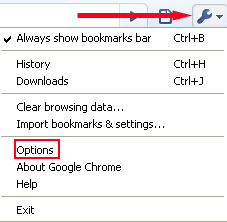
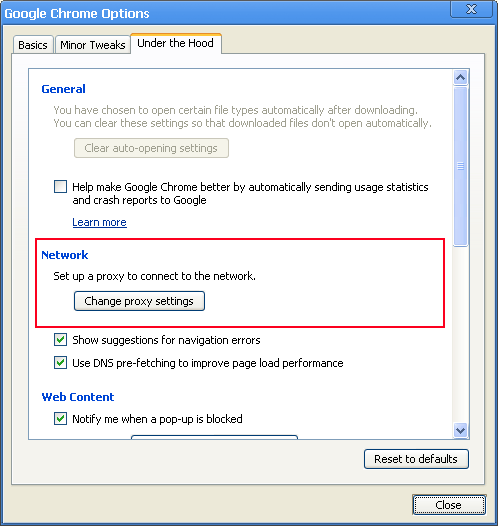
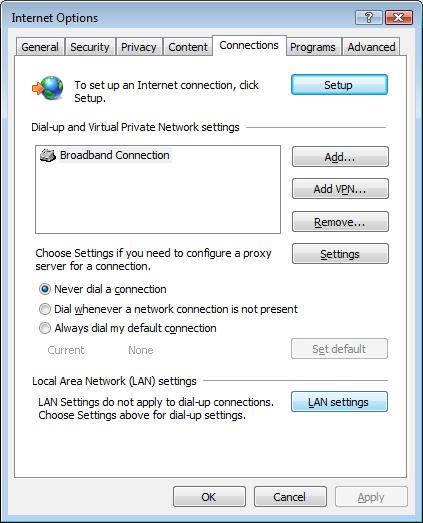
  • Proxy: us3.hideipvpn.com χρήση ως proxy διεύθυνση και το 81 ως το λιμάνι. Τότε setup τη μηχανή αναζήτησης σας: Internet Explorer , Firefox , Opera , Chrome ή Safari .

συνέχεια »

HowTo: Nokia N900 Setup μεσολάβησης HTTP Tutorial

Προκειμένου να υπάρξει μεγαλύτερη αξία στους πελάτες μας παρέχουμε proxy συνδέσεις σε διακομιστές μας. Με αυτόν τον τρόπο, οι χρήστες μας πριμοδότηση είναι σε θέση να περιηγηθείτε ανώνυμα σε απλό και εύκολο τρόπο.

Αυτή η θέση δείχνει πώς να ρυθμίσετε το πληρεξούσιο HideIPVPN να συνεργαστεί με όλα τα προγράμματα περιήγησης στο Nokia N900. Εδώ είναι τα βήματα που ακολουθούν:

1. Συνδεθείτε με οποιοδήποτε Wi-Fi ή GPRS/3G δίκτυο.

2. Πηγαίνετε στο: Κύριο Μενού -> Ρυθμίσεις -> συνδέσεις στο Internet -> Συνδέσεις

3. Επιλέξτε ενεργό Wi-Fi ή GPRS/3G σύνδεση και πατήστε Επεξεργασία.

4. Press: Επόμενο -> Επόμενο -> Επόμενο στη συνέχεια πατήστε στο κουμπί Advanced.

screenshot10

5. Υπό έλεγχο καρτέλα Proxies "proxy Χρήση», στο ίδιο παράθυρο, συμπληρώστε το HTTP Proxy και το λιμάνι (uk.hideipvpn.com ή us.hideipvpn.com ή χρησιμοποιήστε τη διεύθυνση IP αντί για όνομα και η θύρα 3129 ή 8080 ή 81) (ρίξτε μια ματιά στην προηγούμενη εικόνα). και πατήστε το κουμπί Αποθήκευση στη συνέχεια πιέστε το πλήκτρο Finish έπειτα Τέλος.

6. Όταν θα προσπαθήσει να αποκτήσει πρόσβαση σε ένα site θα πρέπει να promted για το όνομα χρήστη και κωδικό πρόσβασης. Πληκτρολογήστε το ίδιο όνομα χρήστη και τον κωδικό πρόσβασης που χρησιμοποιείτε για να συνδεθείτε με VPN.

Μετά τη διαμόρφωση ολοκληρώνεται πηγαίνετε στο myiptest.com και να ελέγξετε IP διεύθυνσή σας νέα. Μπορείτε τώρα να περιηγηθείτε ανώνυμα, χρησιμοποιώντας το Nokia N900 browsers.

Σημαντικό! D δεν o ξεχάσετε να καταργήσετε την επιλογή «Πληρεξούσιος Χρήση", αφού τελειώσετε με τις δραστηριότητές σας στο πλαίσιο κρυφό ip.

HowTo: Nokia N900 (OS Maemo) Εγκατάσταση OpenVPN Tutorial

Με την τελευταία ενημέρωση από το Maemo και πιο πρόσφατο λογισμικό και OpenVPN configs θα είστε σε θέση να συνδεθούν με OpenVPN.

! Ενημέρωση 02.04.2010. Λειτουργεί μόνο με WiFi σύνδεση.

1. Πηγαίνετε στο http://maemo.org/downloads/product/Maemo5/openvpn/ και να εγκαταστήσει το OpenVPN v2.1 ~ rc20-3maemo3

Αυτό θα εγκαταστήσει μόνο OpenVPN λογισμικό, αν είστε εξοικειωμένοι με το Linux μπορείτε να το χρησιμοποιήσετε από την x-line τερματικό χωρίς γραφικό περιβάλλον.

2. Εγκαταστήστε το OpenVPN GUI: να εγκαταστήσει το OpenVPN Applet v0.5.3-1 πηγαίνετε στο http://maemo.org/downloads/product/Maemo5/openvpn-applet/ και πατήστε εγκατάσταση.

Nokia N900 OpenVPN

Nokia N900 OpenVPN GUI

3. Κατεβάστε το OpenVPN config αρχείο από εδώ . Εκχύλισμα αρχείο hideipvpn.zip να "HideIPVPN" φάκελο στο PC / Mac σας και ανεβάστε το φάκελο HideIPVPN να N900 σας. Ή να κατεβάσετε απευθείας στο N900 σας, εάν έχετε το λογισμικό unzip.

4. Ανοικτή OpenVPN GUI και πατήστε: Διαχείριση συνδέσεων -> Νέα -> Διαμόρφωση αρχείων

OpenVPN config

5. Βρείτε το φάκελο HideIPVPN που έχετε ανεβάσει στο βήμα 3 και το άνοιγμα του αρχείου ρυθμίσεων για παράδειγμα "HideIPVPN-UK.ovpn"

Import config file

Αυτό θα ολοκληρώσει όλες τις απαραίτητες πεδία.

6. Πατήστε το κουμπί Import.

Αυτό θα δημιουργήσει νέα σύνδεση OpenVPN στο Ηνωμένο Βασίλειο servers.

7. Μπορείτε τώρα να συνδεθείτε στο VPN

Connect to OpenVPN

HideIPVPN vs Hulu: US2 Server Αποκλεισμένοι

Hulu έχει μπλοκάρει έναν από τους διακομιστές μας και πάλι. Οι χρήστες που συνδέουν τη χρήση του διακομιστή us2.hideipvpn.com πήρε σήμερα το "Με βάση την διεύθυνση IP σας, προσέξαμε προσπαθείτε να αποκτήσετε πρόσβαση Hulu με ένα ανώνυμο εργαλείο proxy" μήνυμα. Λυπούμαστε για οποιαδήποτε incovenience αυτό προκάλεσε στους χρήστες μας.

Δουλεύουμε σκληρά για να λύσει το πρόβλημα και να αποδεσμεύσει Hulu. Σας ευχαριστούμε για την κατανόησή σας!

Για να επιλυθούν temporarely το πρόβλημα, μπορείτε να χρησιμοποιήσετε ένα από τα παρακάτω servers: us1.hideipvpn.com ή us3.hideipvpn.com.

συνέχεια »

Πώς να στήσετε HideIPVPN proxy να συνεργαστεί με το Safari για Mac

Προκειμένου να υπάρξει μεγαλύτερη αξία στους πελάτες μας παρέχουμε proxy συνδέσεις σε διακομιστές μας. Με αυτόν τον τρόπο, μας premium χρήστες έχουν τη δυνατότητα να περιηγηθείτε ανώνυμα σε ένα απλό και εύκολο τρόπο.

Αυτή η θέση δείχνει πώς να ρυθμίσετε το πληρεξούσιο HideIPVPN να συνεργαστεί με το Safari. Εδώ είναι τα βήματα που ακολουθούν:

  1. Ανοιχτή Safari safarieditpreferences
  2. Πηγαίνετε στο Edit -> Preferences:
  3. Επιλέξτε την καρτέλα Advanced και πληρεξούσια Τύπου: Αλλαγή κουμπί Ρυθμίσεις: safariadvanced
  4. Επιλέξτε το χέρι στην Proxies μενού Ρύθμιση:.
  5. Επιλέξτε μεσολάβησης Web (HTTP), βάζοντας έναν έλεγχο στο πλαίσιο ελέγχου δίπλα του:
    safari3
  6. Σύμφωνα με το Web Proxy Server Τύπος: us.hideipvpn.com ή uk.hideipvpn.com ή χρησιμοποιήστε τη διεύθυνση IP αντί του hostname και το λιμάνι (3129 ή 8080 ή 81).
  7. Κάντε κλικ στο κουμπί Apply Now
  8. Όταν θα προσπαθήσει να αποκτήσει πρόσβαση σε ένα site θα πρέπει να promted για το όνομα χρήστη και κωδικό πρόσβασης. Πληκτρολογήστε το ίδιο όνομα χρήστη και τον κωδικό πρόσβασης που χρησιμοποιείτε για να συνδεθείτε με VPN

Σαφάρι ρύθμιση σας έχει ολοκληρωθεί. Για να το ελέγξετε, πηγαίνετε στο MyIPTest.com και να δείτε IP διεύθυνσή σας νέα.

Αφότου γίνεστε με τις δραστηριότητες σας περιήγηση ανώνυμα, μην ξεχάσετε να καταργήσετε την επιλογή Χρησιμοποιήστε ένα διακομιστή μεσολάβησης για το LAN. Χρησιμοποιήστε αυτές τις ρυθμίσεις μόνο όταν πρέπει να περιηγηθείτε στο πλαίσιο κρυμμένη διεύθυνση IP!

HideIPVPN ΗΠΑ Αλλαγές Server

Για να βελτιώσουμε τις υπηρεσίες μας, έχουμε να στήσετε έναν νέο διακομιστή US2 και άλλαξε με υπάρχουσα στο Σικάγο. Ο νέος server είναι τώρα διαθέσιμο ως us2.hideipvpn.com. Νέο Server τοποθεσία είναι Los Angeles, CA.

Πώς αυτό θα αλλάξει τις ρυθμίσεις της σύνδεσής σας;

Αν συνδέετε χρησιμοποιώντας το όνομα κεντρικού υπολογιστή του διακομιστή, δηλαδή us2.hideipvpn.com, οι τροποποιήσεις δεν πρέπει να γίνουν από την πλευρά σας.

Εάν βρίσκεστε στην Κίνα ή σε άλλη χώρα που να εμποδίζει την ιστοσελίδα μας και να συνδέσετε μέσω της διεύθυνσης IP του διακομιστή θα πρέπει να ελέγξει τις νέες διευθύνσεις IP: http://hideipvpn.com/domain2ip.php . Εκείνα που χρησιμοποιούν OpenVPN βεβαιωθείτε ότι διαλέξατε το σωστό config. Πηγαίνετε στο http://billing.hideipvpn.com/downloads.php (απαιτείται login) και να κατεβάσετε το OpenVPN config για την Κίνα χρήστες .

Απολαύστε το!

συνέχεια »

Όροι Υπηρεσίας | Πολιτική Απορρήτου | Συχνές ερωτήσεις | Περιοχή Πελατών | Επικοινωνία ΗΠΑ | HideIpVPN.pl
LiveZilla Ζωντανή Βοήθεια